Novitus Nano II Online – jak połączyć z Wi-Fi
1. Wejdź do menu kasy
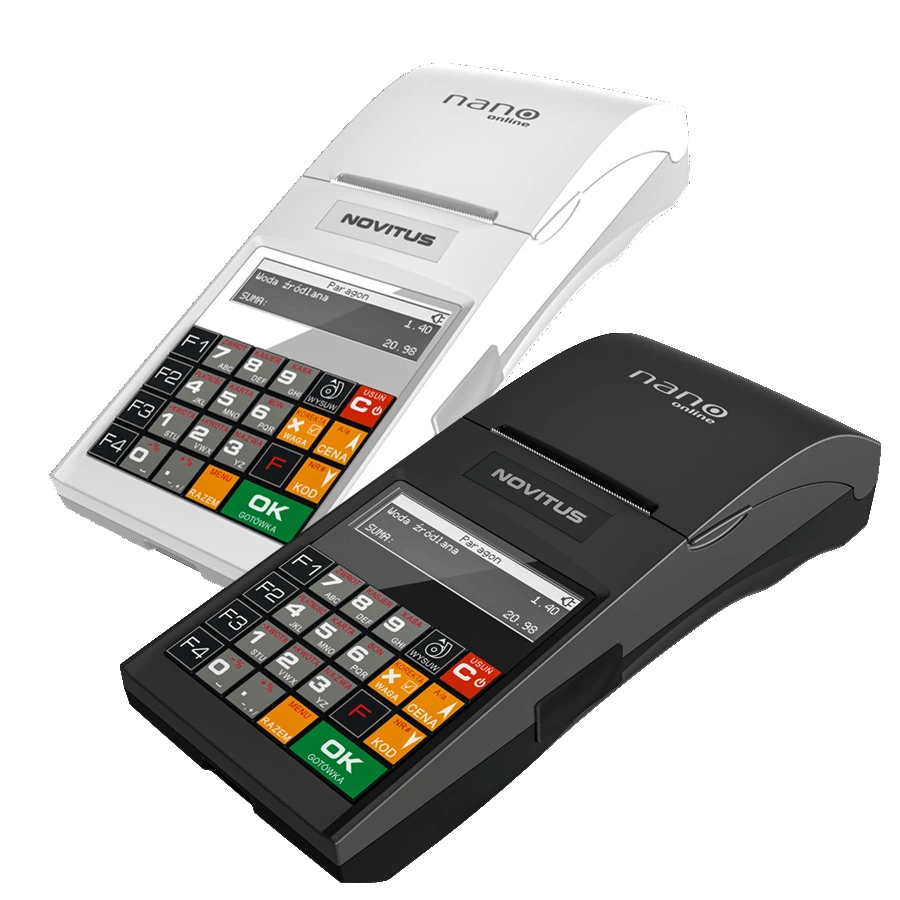
Naciśnij F + MENU
2. Wejdź do szybkich ustawień Wi-Fi
Wpisz skrót menu: 4515220 czyli: Szybkie ustawienia WLAN
3. Wybierz sieć Wi-Fi
Kasa wyszuka dostępne sieci bezprzewodowe. Wybierz z listy swoją sieć Wi-Fi (SSID) i zatwierdź OK.
4. Wpisz hasło
Wprowadź hasło do sieci Wi-Fi i zatwierdź. Kasa zapisze ustawienia połączenia.
5. Ustaw WLAN jako połączenie z Internetem
Ponownie wejdź do menu: F + MENU Następnie wpisz: 45151 Wybierz: WLAN i zatwierdź.
6. Sprawdź połączenie
W menu 45151 → WLAN wykonaj test połączenia / ping do bramy. Jeżeli test zakończy się poprawnie, kasa jest połączona z Internetem i może komunikować się z Centralnym Repozytorium Kas (CRK).
-
Produkt w promocji
 Papier do kasy fiskalnej Novitus NANO / NANO ONLINE – rolki 57×30Pierwotna cena wynosiła: 16,11 zł.13,29 złAktualna cena wynosi: 13,29 zł.
 -
Produkt w promocjiRolki termiczne 57×30 – karton 150 sztuk do kas fiskalnychPierwotna cena wynosiła: 250,00 zł.207,75 złAktualna cena wynosi: 207,75 zł.


Najczęściej zadawane pytania – Novitus Nano II Online Wi-Fi
Jak połączyć kasę Novitus Nano II Online z Wi-Fi?
Naciśnij jednocześnie F + MENU, a następnie wpisz kod 4515220. Kasa uruchomi szybkie ustawienia WLAN i wyszuka dostępne sieci Wi-Fi. Wybierz swoją sieć, zatwierdź ją i wpisz hasło.
Jaki jest skrót do ustawień Wi-Fi w Novitus Nano II Online?
Skrót do szybkiej konfiguracji sieci bezprzewodowej to:
F + MENU → 4515220
Jest to funkcja Szybkie ustawienia WLAN, która automatycznie wyszukuje dostępne sieci Wi-Fi.
Czy Novitus Nano II Online ma Wi-Fi?
Kasa Novitus Nano II Online może łączyć się z siecią Wi-Fi, ale do komunikacji bezprzewodowej wymagany jest moduł WLAN podłączony do kasy.
Co zrobić, gdy Novitus Nano II Online nie widzi sieci Wi-Fi?
W pierwszej kolejności sprawdź, czy moduł WLAN jest prawidłowo podłączony i aktywny. Następnie ponownie wejdź w:
F + MENU → 4515220
i uruchom wyszukiwanie dostępnych sieci bezprzewodowych.
Jak ustawić WLAN jako połączenie internetowe w Nano II Online?
Po skonfigurowaniu sieci Wi-Fi wejdź ponownie przez F + MENU, wybierz menu 45151 – Internet, a następnie ustaw WLAN jako interfejs wykorzystywany do połączenia z Internetem.
Jak sprawdzić, czy kasa Nano II Online ma połączenie z Internetem?
Wejdź do:
F + MENU → 45151 → WLAN
i wykonaj test połączenia. Kasa umożliwia sprawdzenie komunikacji z bramą sieciową poprzez funkcję ping do bramy.
Czy połączenie Wi-Fi jest potrzebne do komunikacji z CRK?
Kasa fiskalna online musi mieć dostęp do Internetu, aby mogła komunikować się z Centralnym Repozytorium Kas (CRK). W Novitus Nano II Online połączenie z Internetem może być realizowane m.in. przez WLAN.